Thứ Tư, 14 tháng 12, 2011

Những kỹ thuật cần thiết để nhúng YouTube vào trang Blog cá nhân

Những kỹ thuật cần thiết để nhúng YouTube vào trang Blog cá nhân

EmailInPDF.
Trong bài viết này tác giả sẽ hướng dẫn với bạn những kỹ thuật cần thiết nhất để tùy biến một cách hiệu quả việc nhúng YouTube vào Blog (hay Websites cá nhân).
1. Vào YouTube và chọn cho mình một VideoClip ưng ý cần nhúng vào Blog cá nhân, ví dụ: http://www.youtube.com/watch?v=VbWIKxgA9yc (đoạn Video Clip tri ân ngày 20-11).
Những kỹ thuật cần thiết để nhúng YouTube vào trang Blog cá nhân, Vi tính - Internet, ky thuat, YouTube, Blog cá nhân, blog, Website cá nhân
2. Nhấp chuột phải vào nút Embed phía dưới bên phải đoạn Clip để YouTube cho hiển thị đoạn mã nguồn nhúng vào Blog, tiếp đó bạn có thể tùy chỉnh thêm một số tính năng cần thiết như: có chèn thêm những Video Clip con xung quanh Clip chính hay không, đổi màu nền cho khung VideoClip, chọn lựa một kích thước hiển thị cố định cho khung Clip (hay tùy biến nhập vào ở khung Custom)…
--> Lưu ý: Khi bạn thay đổi một giá trị tùy chọn thì nội dung đoạn mã nhúng Embed sẽ thay đổi theo tương ứng.
Những kỹ thuật cần thiết để nhúng YouTube vào trang Blog cá nhân, Vi tính - Internet, ky thuat, YouTube, Blog cá nhân, blog, Website cá nhân
3. Mở Blog (hay Websites cá nhân) của bạn và đăng nhập với quyền quản trị Administrator, kích hoạt chức năng hỗ trợ nhúng mã nguồn dạng HTML (hầu hết các Blog hay Hosting hiện nay đều hỗ trợ tốt cơ chế này) và Paste đoạn mã của VideoClip mà bạn đã Copy được trên YouTube vào; ở đây tôi đang minh họa trên Blog của Violet (các Blog hay Hosting khác đều tiến hành tương tự).
Những kỹ thuật cần thiết để nhúng YouTube vào trang Blog cá nhân, Vi tính - Internet, ky thuat, YouTube, Blog cá nhân, blog, Website cá nhân
4. Sau khi nhúng đoạn mã nguồn vào đúng cách bạn cập nhật lại trang Blog của mình, nếu như khi hiển thị lên trên nền trang Web chính khung VideoClip chưa làm bạn vừa ý về kích thước và vị trí thì bạn có thể sửa chữa và cập nhật lại hai giá trị width="480" height="385" trong đoạn mã nguồn đến khi vừa ý thì thôi.
Những kỹ thuật cần thiết để nhúng YouTube vào trang Blog cá nhân, Vi tính - Internet, ky thuat, YouTube, Blog cá nhân, blog, Website cá nhân
5. Tới đây xem như việc nhúng VideoClip của YouTube vào Blog cá nhân đã thành công, tuy nhiên để mang tính tiện dụng và tăng sự hấp dẫn cho trang Blog chính bạn có thể tham khảo thêm mốt số thủ thuật sau:
+ Thường các Clip trên YouTube trước khi xem có thể xuất hiện một khoảng Clip ngắn quảng cáo, để không xuất hiện đoạn Clip này bạn có thể dùng lệnh #t=XXmYYs (trong đó XX là số phút và YY là số giây) vào cuối đường dẫn URL. Ví dụ: http://www.youtube-nocookie.com/v/VbWIKxgA9yc?fs=1#t=00m30sđể xem từ giây thứ 30.
+ Nếu không muốn hộp thoại tìm kiếm của YouTube xuất hiện phía bên dưới của Clip bạn chèn thêm mã lệnh &showsearch=0 vào cuối URL nhúng (tương tự như trên).
+ Thông thường, videoclip của YouTube sẽ nằm yên trên Blog cho đến khi người xem nhấp vào nút "Play" hình tam giác để kích hoạt. Nếu muốn tự động phát nội dung của Clip bạn thêm mã lệnh &autoplay=1 vào cuối URL nhúng, còn nếu muốn clip đó tự động chạy lại (replay) khi kết thúc bạn kết hợp thêm mã lệnh &loop=1.
+ Khi bạn nhúng YouTube vào Blog khi người xem kích hoạt nội dung thường sẽ thấy thêm một số video khác cùng chủ đề nằm bên trái hay ngay bên dưới – điều này thường khiến cho họ khó chịu. Khi đó bạn có thể thêm mã lệnh &rel=0 vào cuối URL nhúng để sự hiển thị Videoclip lúc này trên Blog của bạn sẽ gọn gàng hơn. *Lưu ý: đối với các mã lệnh này thường bạn sẽ chèn hai lần vào cuối các URL đường dẫn trong toàn đoạn mã.
Những kỹ thuật cần thiết để nhúng YouTube vào trang Blog cá nhân, Vi tính - Internet, ky thuat, YouTube, Blog cá nhân, blog, Website cá nhân
6. Cuối cùng bạn hãy cập nhật lại trang Blog của bạn lần sau cuối và thưởng thức thành quả tuyệt vời của mình đi nào.
Những kỹ thuật cần thiết để nhúng YouTube vào trang Blog cá nhân, Vi tính - Internet, ky thuat, YouTube, Blog cá nhân, blog, Website cá nhân
Theo:24h

Thứ Sáu, 25 tháng 11, 2011

Blogspot : một số vấn đề thường gặp

Blogspot : một số vấn đề thường gặp


Trong quá trình chỉnh sửa tùy biến Bloggerhẳn không ít lần bạn mắc phải sai lầm khiến phát sinh lỗi ngoài ý muốn. Bạn không biết nên làm lại từ đâu và sửa chữa như thế nào ? Bài viết này có thể sẽ giúp được bạn, đây là tổng hợp một số vấn đề mà rất nhiều người dùng Blogger thường mắc phải, kèm theo cách giải quyết.


     Điều quan trọng nhất trước khi chỉnh sửa template là sao lưu một bản gốc để có thể phục hồi lại khi cần thiết. Nếu sau khi tùy biến mà bạn nhận ra template của mình bị mất một số thành phần (avatar, label, .v.v...) thì có thể hoàn nguyên mẫu tiện ích về mặc định để "lấy lại những gì đã mất".

1/ Bị mất bài ở trang chủ 
   Đây là vấn đề mà rất nhiều người mắc phải, nguyên nhân là do tính năng auto-paginationcủa Blogger tự động cắt bớt số bài đăng để blog của bạn load nhanh hơn. Đặc biệt nếu ở trang chủ có các bài đăng chứa nhiều hình ảnh thì khả năng mất bài là khá cao.

    Cách giải quyết: dùng tính năng read more (đọc thêm) của Blogger để thu gọn nội dung các bài đăng ở trang chủ (đừng nhầm lẫn với auto-readmore, nó chắc chắn không giúp bạn giải quyết được vấn đề này). Nếu không thấy tính năng này thì bạn vào phần cài đặt củaBlogger rồi chọn cập nhật trình chỉnh sửa bài đăng.

2/ Số bài đăng của mỗi nhãn hiển thị không chính xác
Cách giải quyết : tìm trong template dòng sau
<a expr:href='data:label.url' rel='tag'>
Sửa nó thành:
<a expr:href='data:label.url + &quot;?&amp;max-results=10&quot;' rel='tag'>
10 là số bài đăng tối đa mà bạn muốn hiển thị trên từng nhãn.

3/ Mục bài đăng cũ hơn, bài đăng mới hơn không hiển thị
     Lỗi này do nhiều nguyên nhân, cách giải quyết thường là hoàn nguyên mẫu tiện ích về mặc định, nếu vẫn không được thì bạn kiểm tra trong template xem đã có dòng này hay chưa :
#blog-pager { clear : both; }
4/ Tiện ích phân trang không hoạt động
     Blog của bạn phải có một số lượng bài đăng nhất định thì tiện ích phân trang mới hoạt động. Ngoài ra nếu bạn cài đặt blog ở trạng thái chỉ có tác giả xem được thì cũng sẽ không thấy phân trang.

5/ Tiện ích Popular Posts không hiển thị ảnh thumbnail 
     Mặc dù tất cả các bài đăng phổ biến của bạn đều chứa hình ảnh nhưng tiện ích Popular Posts của Blogger vẫn không hiển thị ảnh đại diện. Khi bạn đăng bài và dùng tính năng chèn hình ảnh của Blogger thì chúng được tự động upload lên Picasa, và tiện ích Popular Posts chỉ lấy các ảnh này làm ảnh đại diện thu nhỏ. Do vậy nếu bạn copy link ảnh từ các trang web khác (không phải từ Picasa) thì sẽ không thấy ảnh thumbnail. Đây cũng là cách mà Blogger khuyến khích người dùng tự viết bài và không nên đi sao chép của người khác.

6/ Ảnh trong bài đăng quá to và lấn sang sidebar
     Bạn có thể điều chỉnh kích thước tối đa của ảnh chứa trong bài đăng bằng đoạn CSSsau:
.post img { max-width: 600px; }
Đoạn code trên có nghĩa là nếu bài nào chứa ảnh mà có kích thước quá lớn thì sẽ tự động thu nhỏ (resize) bề rộng còn 600px. Các ảnh nhỏ hơn 600px vẫn giữ nguyên kích thước.

7/ Blog load quá chậm
     Có rất nhiều nguyên nhân gây chậm, thường là do bạn không dùng tính năng đọc thêm (read-more) của Blogger mà lại dùng auto-readmore script. Việc phải tải toàn bộ nội dung của tất cả bài đăng ở trang chủ khiến tốc độ blog giảm rất nhiều. Ngoài ra, việc lạm dụng quá nhiều tiện ích bên ngoài như Bài đăng mới, Bài đăng theo nhãn, bài đăng ngẫu nhiên (có ảnh đại diện)... cũng gây chậm đáng kể. Sử dụng các tiện ích do chính Blogger cung cấp là tốt nhất. Bạn có thể tham khảo bài viết này để cải thiện tốc độ cho blog của mình.

8/ Các tiện ích có dùng js không hoạt động
     Các link .js trong template của bạn đã die, bạn cần upload chúng lên một host khác (DropboxGoogle Code...). Hoặc bạn có thể chèn trực tiếp đoạn mã trong file js vào thẳng trong template. Cách này có ưu điểm là nhanh, không phụ thuộc vào host nhưng nhược điểm là dễ khiến bọ của Google nhầm lẫn giữa nội dung bài với đoạn mã mà bạn đã chèn, ảnh hưởng tới SEO.

9/ Chuyển toàn bộ Blog sang một tài khoản khác, làm thế nào ? 
     Đăng nhập vào Blogger -> Cài đặt -> Quyền , ở mục Tác giả blog bạn nhập địa chỉ tài khoản mới (email). Cấp quyền quản trị (Admin) cho tài khoản đó, đăng nhập vào hộp thư tài khoản mới để xác nhận, cuối cùng bạn gỡ bỏ quyền quản trị của tài khoản cũ và remove nó đi. Khi bạn muốn xóa một blog nào đó mà không muốn phải đợi đến 90 ngày thì cũng có thể dùng cách này.

     Trên đây là các vấn đề thường gặp của Blogger, cách giải quyết có thể chưa phải là tối ưu. Nếu bạn có ý kiến khác thì có thể bổ sung ở dưới đây, chắc chắn nó sẽ có ích cho nhiều người.

Are Your Youtube Video Embeds Missing The Full Screen Button?


Don't you just hate it when you visit somebody's blog, see an embedded Youtube video, play it, and find that the player is missing the full screen button.
Yeah, this one: youtube fullscreen button.
Well, I hate it too, so please, try not to be that guy. I realize sometimes you copy the embed code wrong or, on a larger scale, you add the wrong embed code to your generic template.
Not a problem. If your Youtube embeds are missing this button, here is how you can easily fix it.

The Problem

Here's an example video that doesn't have the button (it's really good too, if you haven't seen it yet):
The fullscreen button is nowhere to be found because by default the Youtube player doesn't include it and the embed code is missing the correct pieces.
Here is the embed code for the video above without the full screen button:


<object width="425" height="344">
  <param
    name="movie"
    value="http://www.youtube.com/v/sdUUx5FdySs&hl=en_US">
  </param>
  <param
    name="allowscriptaccess"
    value="always">
  </param>
  <embed
    src="http://www.youtube.com/v/sdUUx5FdySs&hl=en_US"
    type="application/x-shockwave-flash"
    allowscriptaccess="always"
    width="425"
    height="344">
  </embed>
</object>

The Solution

Modify the code by adding the following:
  • put this after the last <param> and before the <embed>: <param name="allowFullScreen" value="true"></param>
  • add this after any parameter to <embed>: allowfullscreen="true"
  • append this to both the "value" parameter of the <param> tag with the name="movie" as well as the src parameter of the <embed> tag: &fs=1
The first 2 parameters give Flash access to go full screen. The last one instructs the Youtube player to add the full screen button.
Here is the final embed code:
<object width="425" height="344">
  <param
    name="movie"
    value="http://www.youtube.com/v/sdUUx5FdySs&hl=en_US&fs=1">
  </param>
  <param
    name="allowscriptaccess"
    value="always">
  </param>
  <param
    name="allowFullScreen"
    value="true">
  </param>
  <embed
    src="http://www.youtube.com/v/sdUUx5FdySs&hl=en_US&fs=1"
    type="application/x-shockwave-flash"
    allowscriptaccess="always"
    allowfullscreen="true"
    width="425"
    height="344">
  </embed>
</object>
Voila!
By the way, if you are wondering why you have to include both the object and embed tags, duplicating parameters left and right, well, it's to satisfy both IE and other browsers. Firefox, for example, uses the embed part, while IE uses the object one.
● ● ●
Artem Russakovskii is a San Francisco programmer, blogger, and future millionaire (that last part is in the works). Follow Artem on Twitter (@ArtemR) or subscribe to the RSS feed.
In the meantime, if you found this article useful, feel free to buy me a cup of coffee below. http://beerpla.net/2010/01/12/are-your-youtube-video-embeds-missing-the-full-screen-button-here-is-how-to-fix-it/

Our Beautiful Planet

Thứ Ba, 22 tháng 11, 2011

Freeze both columns and rows at the same time

Put your cursor at the intersection (giao nhau) of the row and column that you want to freeze (i.e. if you want to freeze row 1 and column A, cursor goes in B2), and go to View Tab, click Freeze Panes and click Freeze Panes.

Thứ Tư, 16 tháng 11, 2011

Các tiện ích của Blogger và hướng dẫn sử dụng

Các tiện ích của Blogger và hướng dẫn sử dụng

Đã cập nhật: Giải pháp sử dụng tên miền miễn phí CO.CC cho Blogger và Yahoo! 360plus.
Blogger có rất nhiều tiện ích hay mà không phải nhà cung cấp blog miễn phí nào cũng có. Bài viết này giúp bạn mới làm việc với Blogger làm quen và sử dụng các tiện ích của nó. Dưới đây là hướng dẫn chi tiết.

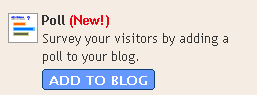
1. Poll (Thăm dò)


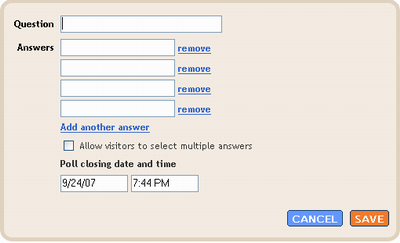
Tiện ích này mới được bổ sung gần đây nhất giúp bạn thăm dò ý kiến người đọc về một đề tài nào đó. Để sử dụng bạn click ADD TO BLOG và điền câu hỏi (Question), trả lời (Answer), thay đổi ngày kết thúc thăm dò và bấm lưu (Save). Nếu bạn muốn thêm trả lời thì click Add another answer và để xóa bớt thì click vào remove. Để người đọc được phép chọn nhiều câu trả lời cùng lúc hãy chọn Allow visitors to select multiple answers.


2. List (Danh sách)

Danh sách những quyển sách, bộ phim hay bất cứ những gì bạn thấy hay có thể nhập vào đây.

Title: Tên tiện ích.
Number of items to show in list: Nhập số lượng hiển thị hoặc để trống.
Sorting: Sắp xếp theo chế độ bảng chữ cái (Sort Alphabetically) hoặc ngược lại (Sort Reverse Alphabetically).
Add List Item: Nhập vào tên quyển sách hay bộ phim, nhấn biểu tượng  để thêm liên kết đến trang web của sách hay bộ phim đó.
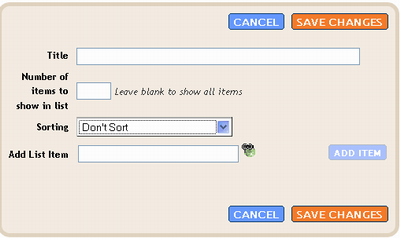
Click Add Item để chèn thêm.


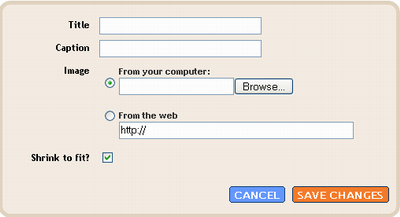
3. Picture (Hình ảnh)

Sử dụng tiện ích này để đưa hình ảnh của bạn hay một ai đó vào đây.

Title: Tên tiện ích.
Caption: Chú thích dưới hình ảnh.
Click Browse để chọn ảnh lưu trên máy vi tính của bạn hay dán liên kết đến hình.
Shrink to fit: Chọn để ảnh của bạn tự động được canh chỉnh phù hợp với kích thước nơi sẽ hiển thị.


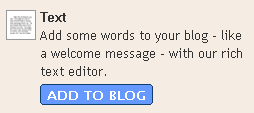
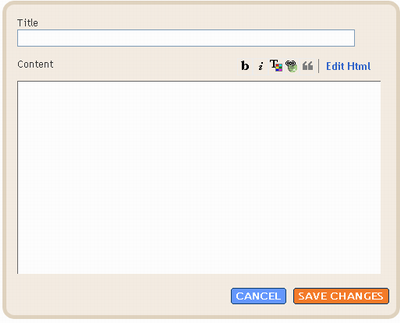
4. Text (Văn bản)

Soạn một vài từ hoặc chú thích ở chế độ HTML hoặc định dạng đầy đủ.

Title: Tên tiện ích.
Content: Nội dung.


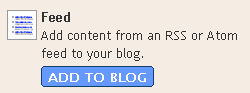
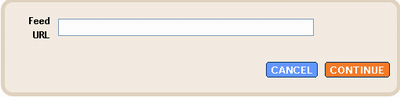
5. Feed


Chèn một liên kết chứa Feed từ một blog hay website nào đó vào blog của bạn. Nếu chưa biết cách lấy feed xin xem hướng dẫn.


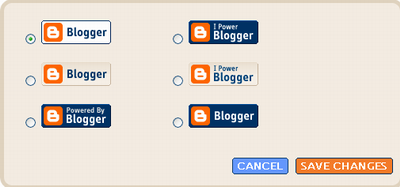
6. Logo

Các logo của Blogger. Thích logo nào bạn cứ việc chọn logo đó.


7. Blog Archive (Lưu trữ blog)

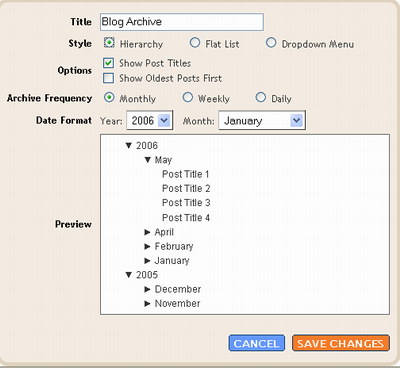
Blogger cho bạn nhiều lựa chọn về giao diện lưu trữ.

Title: Tên tiện ích.
Style: Lựa chọn xếp theo trật tự (Hierarchy), danh sách (Flat List), thực đơn thả xuống (Dropdown Menu).
Options: Hiển thị tên bài đăng (Show Post Title), hiển thị các bài đăng cũ trên cùng (Show Oldest Posts First).
Archive Frequency: Lưu trữ từng tháng (Monthly), tuần (Weekly), ngày (Daily).
Date Format: Lựa chọn định dạng năm (Year), tháng (Month). Nếu bạn chọn ngôn ngữ định dạng tiếng Việt thì ở đây sẽ hiển thị tiếng Việt.
Preview: Xem trước kết quả.


8. NewsReel

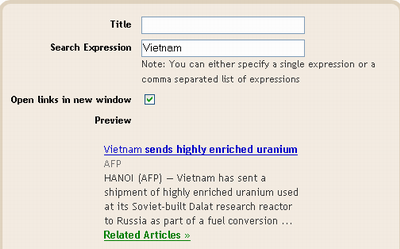
Newsreel lấy những tin ngắn được cập nhật từ http://news.google.com theo từ khóa.

Title: Tên tiện ích
Search Expression: Từ hoặc cụm từ theo chủ đề mà bạn chọn.
Open links in new window: Check để người đọc khi click vào bản tin sẽ được mở ở cửa sổ mới của trình duyệt.
Preview: Xem trước kết quả.


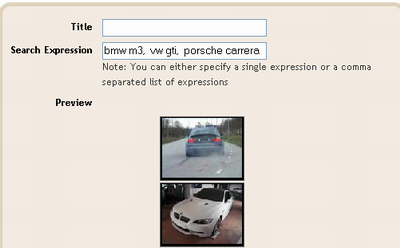
9. Video Bar (Thanh video)

Tương tự như Newsreel nhưng ở đây lấy video từ http://video.google.com. Người đọc click vào video sẽ hiển thị phía trên main-wrapper.


10. Header

Nhiều template có header sẵn. Bạn có thể chỉnh sửa trên Layout hay Settings ->Basic.

11. Profile (Hồ sơ)

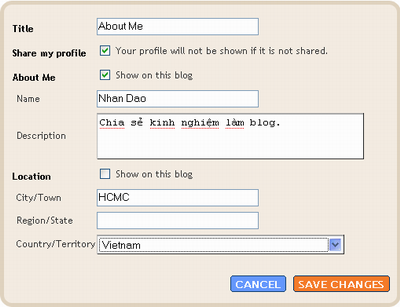
Hồ sơ cá nhân của bạn. Hãy vào đây để xem thêm tạo hồ sơ cá nhân.

Title: Tên tiện ích.
Share my profile: Chọn để chia sẻ hồ sơ.
About Me: Chọn để hiển thị trên blog
Name: Tên bạn
Description: Vài dòng miêu tả về bạn.
Location: Chọn để hiển thị trên blog. Điền hay chọn các thông tin còn lại.


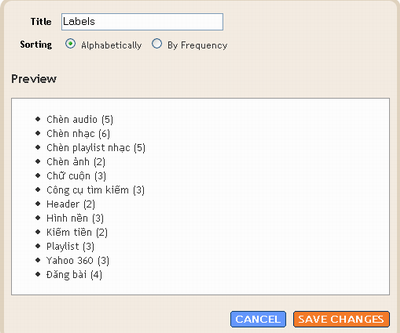
12. Label (Nhãn)

Đây là tiện ích phân loại bài viết. Hãy xem hướng dẫn để biết cách dùng khi đăng bài.

Labels: Tên tiện ích. Ví dụ: Phân loại, Chuyên mục,..
Sorting: Chọn sắp xếp theo bảng chữ cái (Alphabetically) hay số lượng bài (By Frequency).
Preview: Xem trước kết quả.


13. HTML/JavaScript

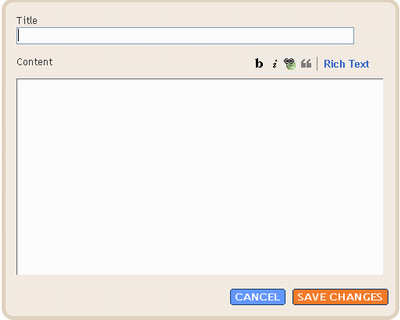
Đây là tiện ích mạnh nhất và được sử dụng nhiều nhất. Bạn có thể chèn bất kỳ đoạn mã HTML hay JavaScript nào vào đây.

Title: Tên tiện ích
Content: Nội dung


14. Adsense

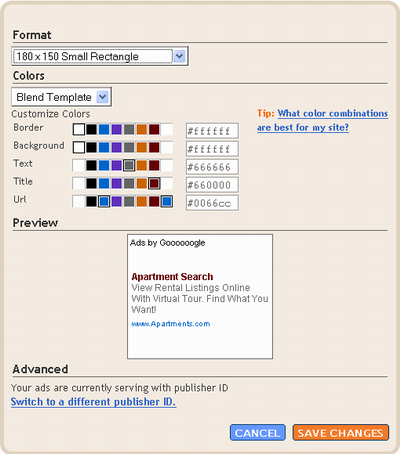
Tiện ích này dành cho những người đăng ký quảng cáo cho Google Adsense và quảng cáo trên Blogger. Hãy xem bài hướng dẫn về cách đăng ký dịch vụ này.


15. Link List (Danh sách liên kết)

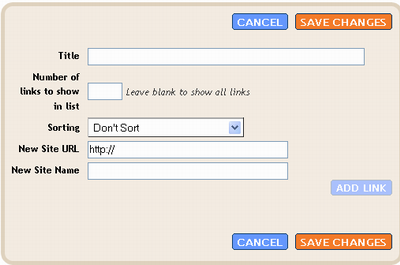
Danh sách những địa chỉ hay, những trang web thường xuyên truy cập bạn có thể cho vào đây.

Title: Tên tiện ích
Number of links to show in list: Số lượng liên kết hiển thị. Để trống nếu cho hiển thị hết.
Sorting: Sắp xếp theo chế độ bảng chữ cái (Sort Alphabetically) hoặc ngược lại (Sort Reverse Alphabetically).
New Site URL: Liên kết
New Site Name: Tên website
Click Add Link để chèn thêm.


Để sử dụng tiện ích nào, sau khi đăng nhập vào Blogger, bạn chỉ việc click Add a Page Element (Thêm phần tử trang) chọn tiện ích đó và click Save (Lưu). Sau đó trên Layout (Trình bày) bạn có thể kéo và thả vào vị trí mình muốn.

Nguồn: http://www.thuthuatblog.com/2007/09/cc-tin-ch-ca-blogger-v-hng-dn-s-dng.html